
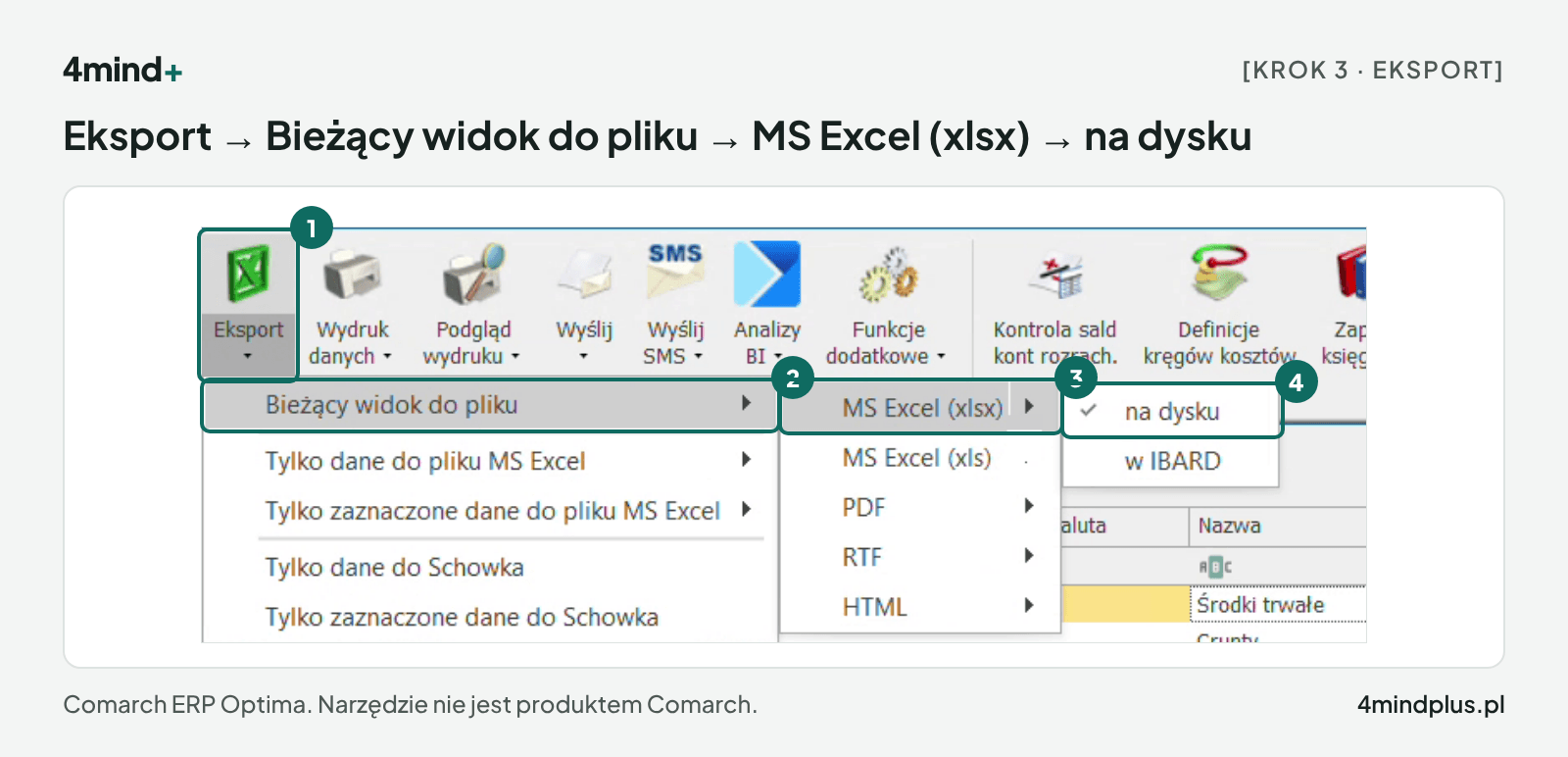
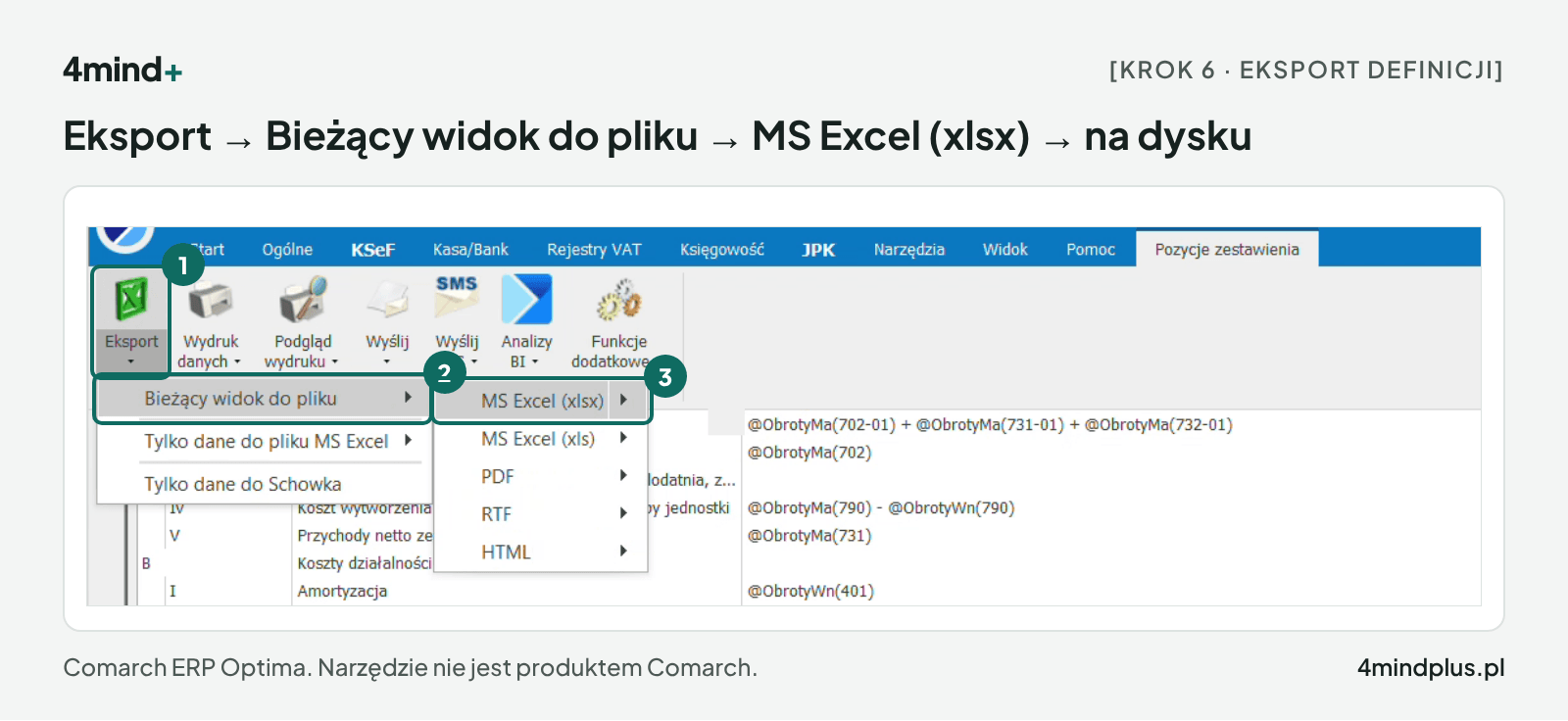
Plan kont, definicję bilansu i definicję RZiS eksportujesz z Comarch ERP Optima tą samą opcją: Eksport → Bieżący widok do pliku → MS Excel (xlsx) → na dysku. Plan kont zapisujesz z okna Plan kont, a definicje z okna „Pozycje zestawienia” w Zestawieniach księgowych. Te trzy pliki .xlsx są potrzebne do dwóch narzędzi 4Mind+: w Kontroli definicji bezpłatnie sprawdzisz, czy każde konto trafia do bilansu i RZiS, a w Znacznikach JPK_KR_PD nadasz znaczniki całemu planowi kont. Narzędzia nie są produktami Comarch.

Jakie pliki z Optimy są potrzebne?
| Plik | Gdzie w Optimie | Po co narzędziu ten plik |
|---|---|---|
| Plan kont | Księgowość → Plan kont | powiązania kont z bilansem i RZiS oraz (w Znacznikach) nadanie znaczników |
| Definicja bilansu | Zestawienia księgowe → bilans → Pozycje zestawienia | gdzie każde konto trafia w bilansie |
| Definicja RZiS | Zestawienia księgowe → RZiS → Pozycje zestawienia | gdzie każde konto trafia w RZiS |
Nazwy plików nie mają znaczenia: narzędzie rozpoznaje je po zawartości. Do Kontroli definicji wgrywasz łącznie do 25 MB.
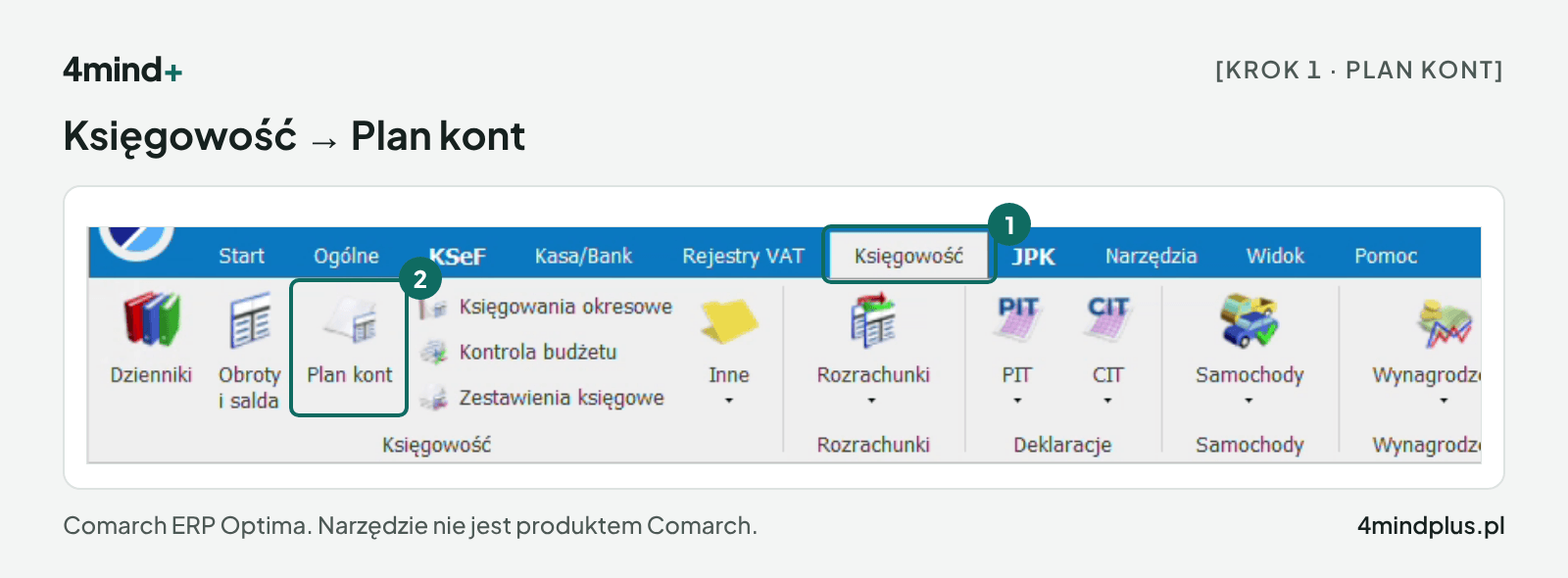
Krok 1. Otwórz plan kont
Upewnij się, że pracujesz w okresie obrachunkowym, za który przygotowujesz JPK_KR_PD. Potem wybierz zakładkę Księgowość i kliknij Plan kont.
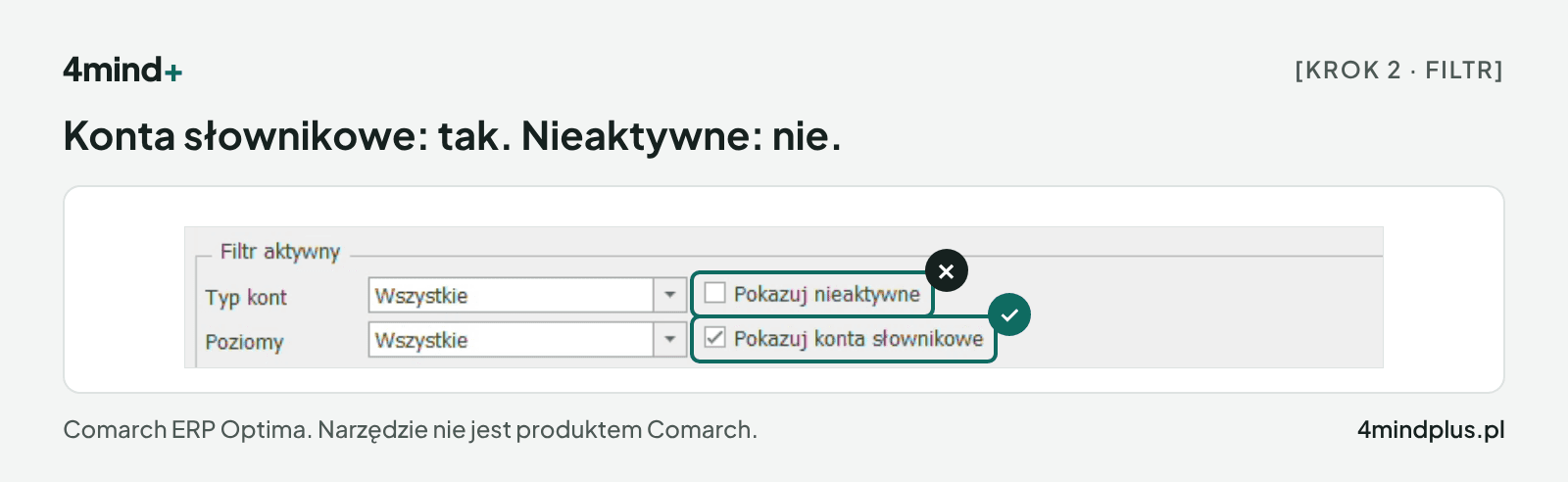
Krok 2. Ustaw filtr: konta słownikowe tak, nieaktywne nie
Na dole okna, w sekcji „Filtr aktywny”, zaznacz Pokazuj konta słownikowe i odznacz Pokazuj nieaktywne.
- Z kontami słownikowymi Znaczniki nadają znacznik wszystkim kontom, więc po imporcie do Optimy wczytają się od razu wszystkie.
- Bez kont słownikowych też zadziała, ale znaczniki na kontach słownikowych nadasz potem ręcznie w Optimie.
Krok 3. Wyeksportuj plan kont do pliku .xlsx
Najpierw sprawdź kolumny, bo Optima eksportuje bieżący widok. Wymagane są trzy: Numer, Typ konta i Nazwa. Pozostałe kolumny są opcjonalne, także S_12_1, S_12_2 i S_12_3.
Potem kliknij Eksport → Bieżący widok do pliku → MS Excel (xlsx) → na dysku i zapisz plik, np. jako „Plan kont”.
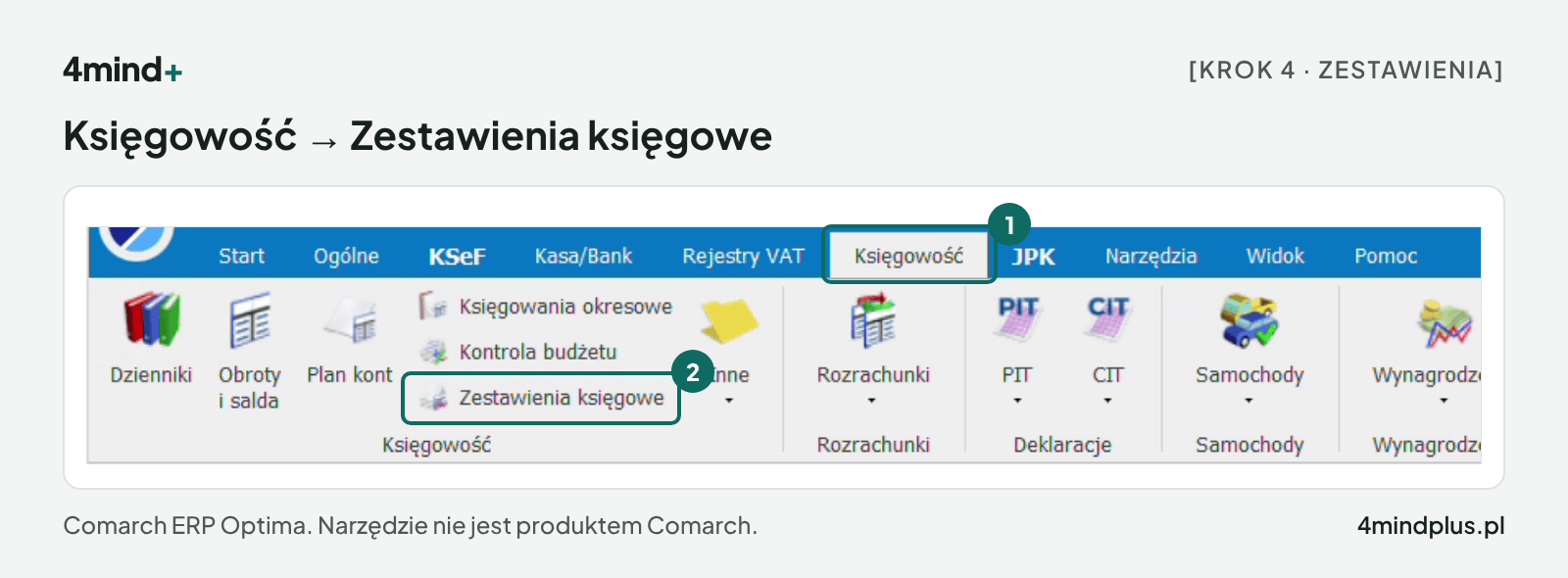
Krok 4. Otwórz zestawienia księgowe
Wróć na zakładkę Księgowość i kliknij Zestawienia księgowe. Na liście zobaczysz swoje zestawienia, m.in. bilans i rachunek zysków i strat.
Krok 5. Otwórz pozycje bilansu
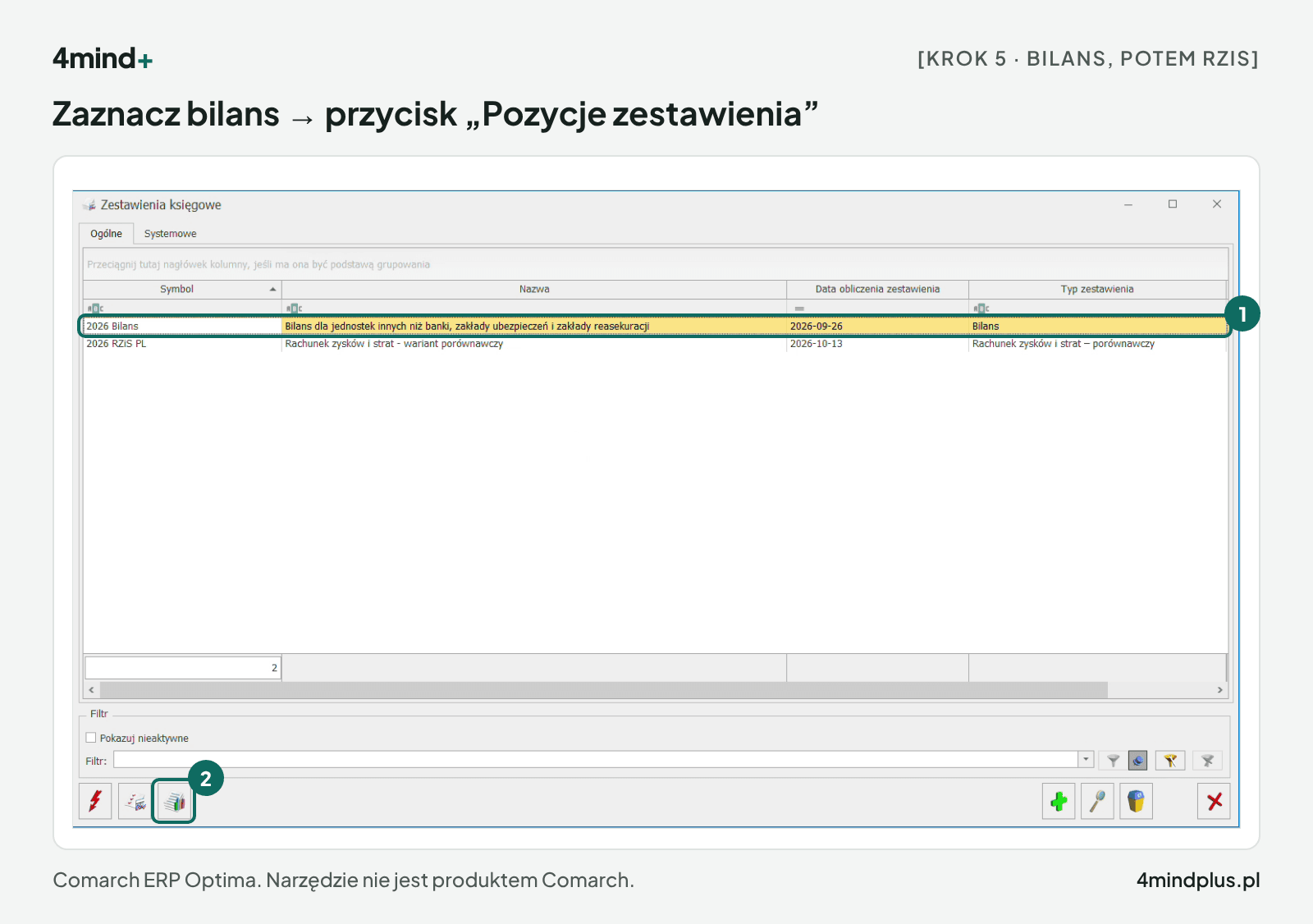
Zaznacz zestawienie bilansu (wersja pełna – zgodnie z załącznikiem nr 1 do ustawy o rachunkowości, a nie bilansu dla jednostek małych/mikro) i otwórz Pozycje zestawienia (przycisk na dole okna). Jeśli masz kilka bilansów, wybierz ten, z którego sporządzasz sprawozdanie.
Krok 6. Wyeksportuj definicję bilansu, potem RZiS
W oknie „Pozycje zestawienia” kliknij Eksport → Bieżący widok do pliku → MS Excel (xlsx) → na dysku i zapisz plik, np. jako „Bilans”. Następnie powtórz kroki 5 i 6 dla rachunku zysków i strat.
Krok 7. Wgraj trzy pliki do narzędzia
Krok 1 z 5 · Bezpłatnie
Kontrola definicji 4Mind+
Bez logowania. Dostajesz listę błędów i kwestii do decyzji z podpowiedzią, gdzie je poprawić. Sprawdzasz bez limitu.
Sprawdź definicjeKrok 2 z 5 · Płatne · wymaga konta
Znaczniki JPK_KR_PD 4Mind+
Te same trzy pliki. Wynik: plan kont ze znacznikami do weryfikacji i importu oraz raport uwag z pytaniami A/B.
Zobacz ZnacznikiPlan kont ma już nadane znaczniki: co zrobią Znaczniki?
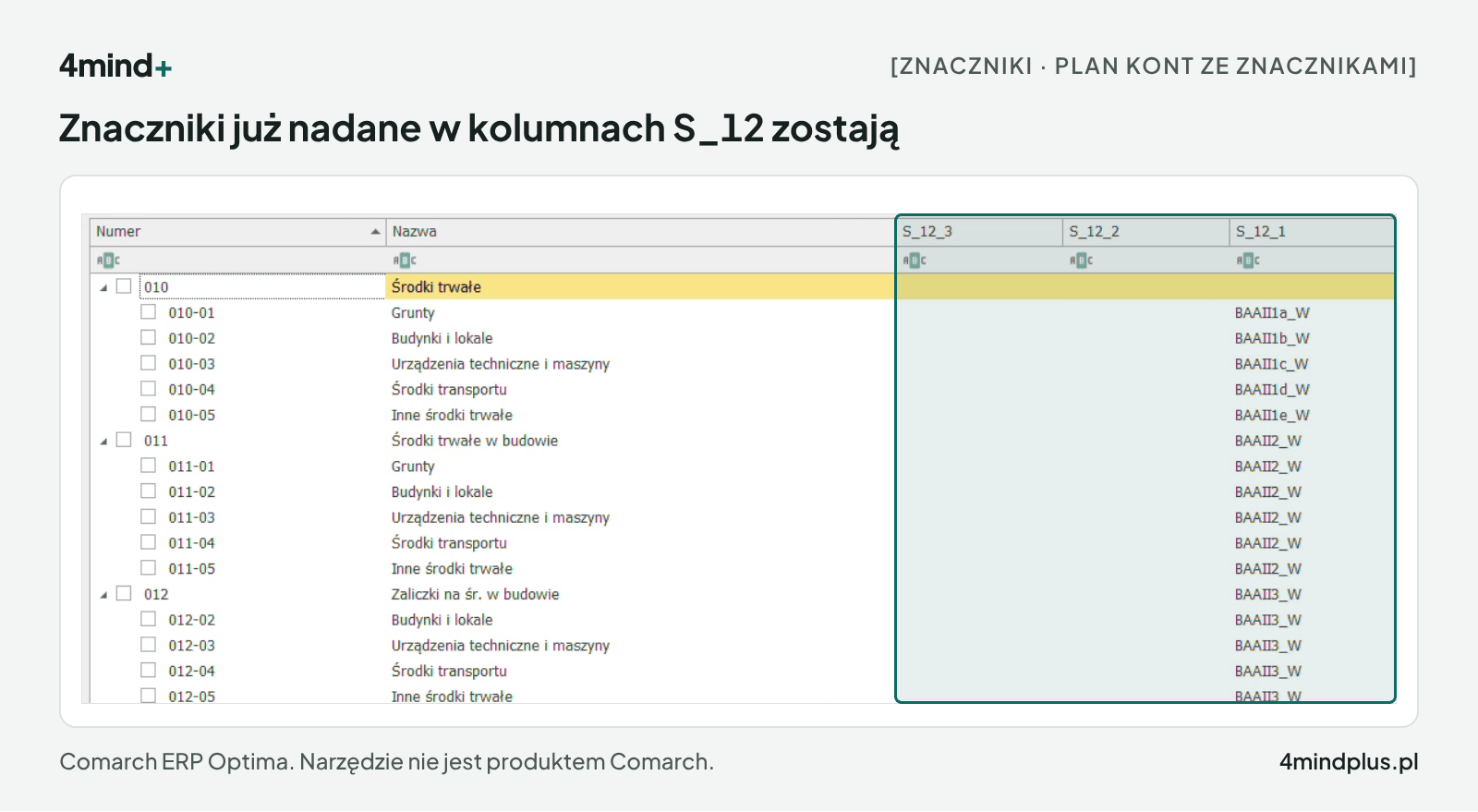
Narzędzie zachowuje znaczniki, które już są w pliku planu kont. Swoją propozycję pokazuje w raporcie uwag, więc widzisz, przy których kontach dałoby inny znacznik, i decydujesz, co zmienić.
Przy imporcie do Optimy wybierasz jedną z dwóch opcji. „Dopisanie nowych i aktualizacja istniejących” zastępuje znaczniki już przypisane do kont znacznikami z pliku. „Tylko dopisanie nowych” uzupełnia brakujące znaczniki, a te nadane wcześniej zostawia bez zmian.
Zanim zaimportujesz
Sprawdź Typ ZOiS w Optimie
Konfiguracja Firmy → Księgowość → Okresy obrachunkowe, pole Typ ZOiS. Mówi, z którego zbioru znaczników korzystasz w danym roku.
Typu ZOiS nie zmienisz, jeśli konta w tym okresie mają już znaczniki JPK. Ustaw go przed importem.
Pytania i odpowiedzi
Czy nazwy plików mają znaczenie?
Nie. Narzędzia 4Mind+ rozpoznają plan kont, definicję bilansu i definicję RZiS po zawartości pliku, a nie po nazwie. Ważne, żeby każdy plik był w formacie .xlsx i pochodził z eksportu „Bieżący widok do pliku”.
Czy muszę dodawać kolumny S_12 do planu kont przed eksportem?
Nie. Wymagane są tylko kolumny Numer, Typ konta i Nazwa.
Czy eksportować konta nieaktywne?
Nie. Zostaw odznaczone pole „Pokazuj nieaktywne”, a zaznacz „Pokazuj konta słownikowe”.
Czy do Kontroli definicji i do Znaczników eksportuję inne pliki?
Nie. Oba narzędzia potrzebują tych samych trzech plików.
Narzędzia 4Mind+ przygotowują wyniki do weryfikacji i nie zastępują księgowej ani doradcy podatkowego. Comarch ERP Optima jest produktem Comarch; narzędzie nie jest produktem Comarch. Zrzuty ekranu: Comarch ERP Optima 2026, baza przykładowa.